Word文档数字变货币格式,三步搞定不踩坑
Word文档数字变货币格式,三步搞定不踩坑
在处理财务数据或报表时,Word里的纯数字往往缺乏专业感。直接看一串冷冰冰的阿拉伯数字,不仅阅读体验差,还容易让人忽略其金额属性。将数字转换为带货币符号和千分位分隔符的格式,能瞬间提升文档的专业度与清晰度,让读者一眼就能捕捉到关键财务信息,减少误读风险。
许多朋友习惯手动输入“¥”符号,但这在修改数据时极易出错且效率低下。其实Word内置了强大的数字格式功能,无需插件也能轻松实现。只需选中需要调整的单元格或文本,通过右键菜单或工具栏设置,即可一键应用货币样式。这种方法既快捷又规范,是职场人士必须掌握的基础技能。
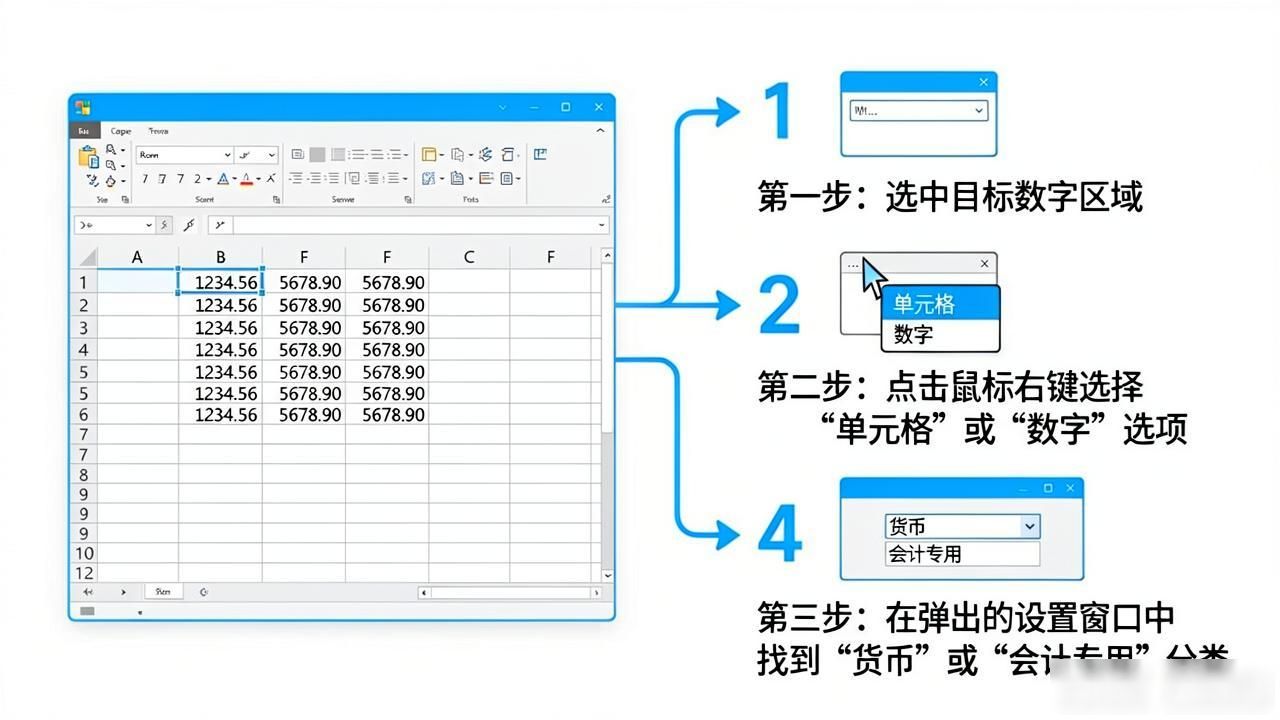
具体操作并不复杂。先选中目标数字区域,点击鼠标右键,选择“单元格”或“数字”选项。在弹出的设置窗口中,分类列表里找到“货币”或“会计专用”。这里可以选择币种符号,如人民币或美元word文档的数字怎么写成货币格式,并设定小数位数。确认后,原本普通的数字就会自动加上货币标识,整齐划一,视觉效果极佳。
对于表格内的多行数据,统一格式尤为重要。建议使用“会计专用”而非普通货币格式,因为它能让小数点和货币符号严格对齐Word文档数字变货币格式,三步搞定不踩坑,即使数字长度不一,视觉上也保持整齐。这在制作工资条、发票明细或预算表时非常实用,能体现制作者的细致与严谨,避免因为格式混乱导致的视觉疲劳。
掌握这一技巧,能让你的办公效率大幅提升。无论是日常汇报还是正式合同,规范的货币格式都能展现专业形象。不要忽视细节,小小的格式调整背后,是对工作品质的追求。熟练运用Word的这些隐藏功能,能让你在处理繁杂数据时游刃有余,轻松应对各种办公场景的需求。